사이트를 제작 하였다면 필수적으로 해야하는 검색엔진최적화 작업이 구글, 네이버 사이트 등록인데요. 이 글에서는 네이버에 소유권 확인 절차를 통해 내 사이트를 등록하고 추가적으로 사이트맵 제출과 robot.txt 수집요청을 통해 내 사이트가 노출이 더 잘될 수 있도록 설정하는 방법을 살펴보도록 하겠습니다.

네이버 서치어드바이저를 검색하여 사이트에 진입합니다.


상단의 웹마스터 도구 선택한 후 다음 페이지에서 사이트 주소를 입력한 후 오른쪽 아이콘을 클릭하여 새로운 사이트를 등록하면 아래 목록에 자동 추가 됩니다.

소유확인 진행을 선택합니다.

2가지 방법 중 접근이 더 쉬운 HTML 태그를 선택하여 메타태그 코드를 복사합니다.
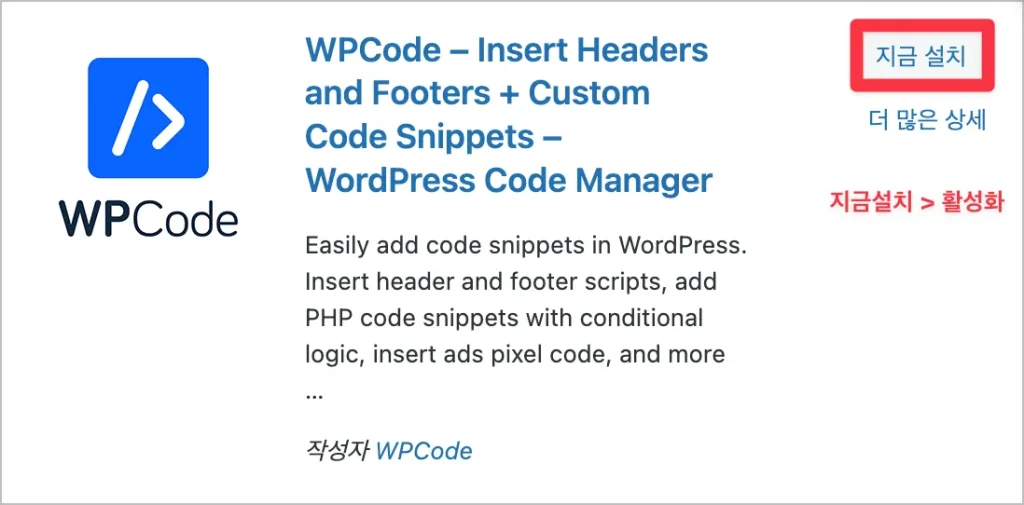
워드프레스 관리자 페이지로 들어가 WPCode - Insert Headers and Footers 플러그인을 설치하여 활성화합니다.
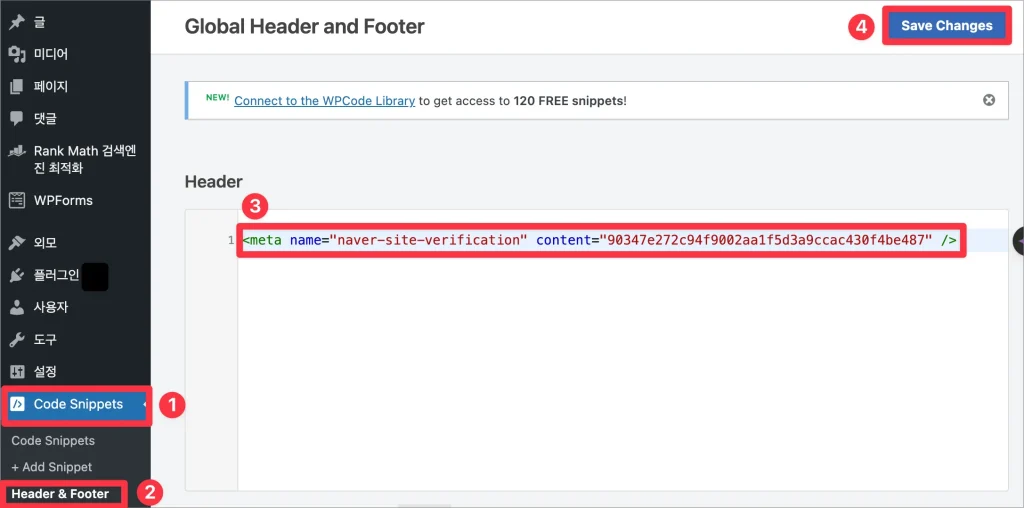
Code Snippets > Header & Footer 선택 후 페이지에서 Header 섹션에 코드를 붙여넣기 합니다.
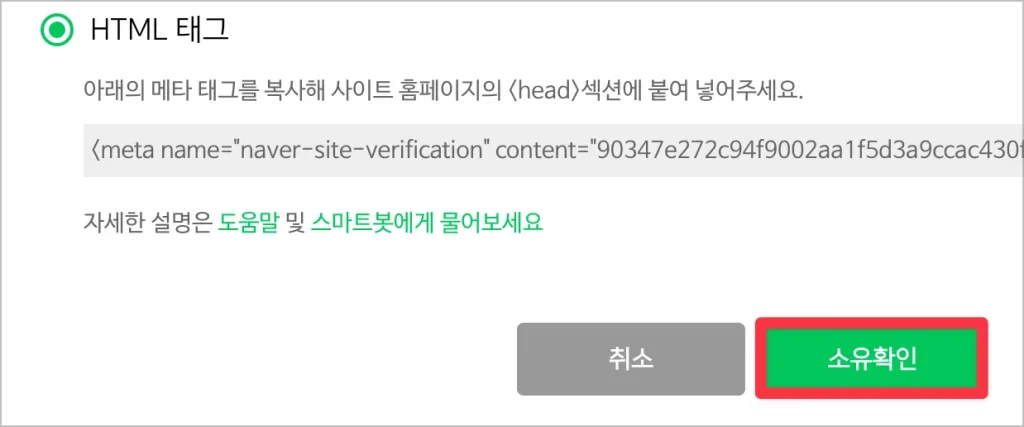
다시 네이버 사이트 소유확인 화면으로 돌아와서 하단에 있는 소유확인 버튼을 눌러줍니다.
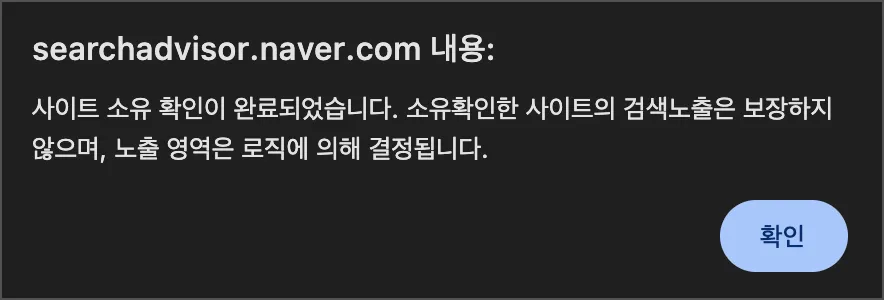
사이트 소유 확인 완료 메시지를 확인합니다. 이제 네이버 검색 로봇이 내 사이트 정보를 수집하여 검색 노출에 반영합니다.

사이트맵 주소는 Rank Math, Yoast SEO, All in One SEO와 같은 SEO 플러그인에서 자동으로 만들어 주기 때문에 플러그인 페이지에서 찾을 수 있습니다. 필자는 현재 Rank Math를 사용하고 있습니다. 이 플러그인의 경우, Rank Math > 사이트맵 설정에서 주소를 확인할 수 있습니다. 보통 사이트 주소/sitemap_index.xml 입니다.

요청 > 사이트맵 제출 페이지에서 사이트맵 주소를 입력한 후 확인을 눌러줍니다.
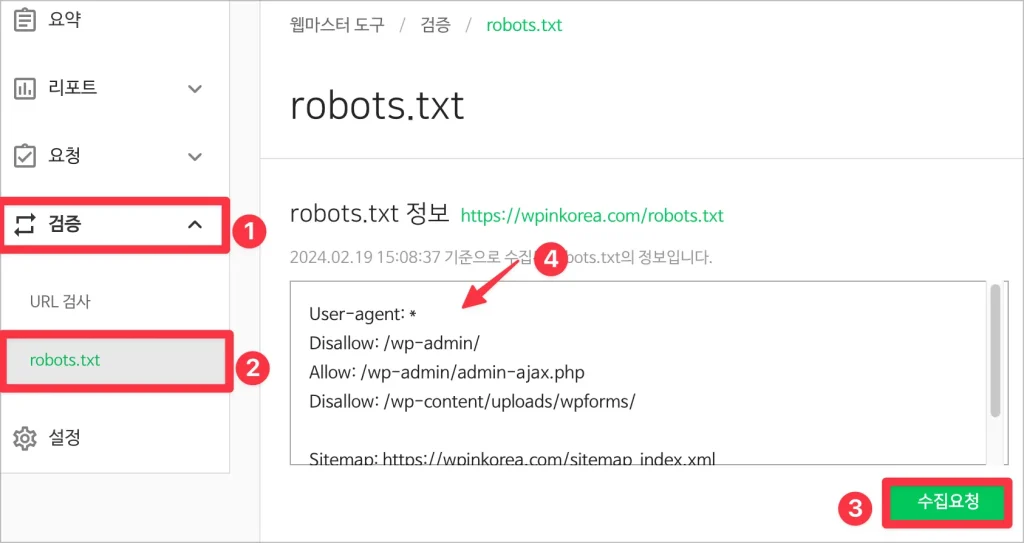
검증 > robots.txt 에서 수집요청 버튼을 클릭하면 txt 파일 정보가 표시됩니다.

웹페이지 수집을 꼭 할 필요는 없지만 필자는 서치어드바이저에 사이트를 등록하면 보통 웹페이지 수집 요청까지 해줍니다. 요청 > 웹페이지 수집에서 주소를 입력 후 확인을 눌러줍니다. 시간이 지나면 처리결과에서 수집 결과 상태를 확인할 수 있습니다.


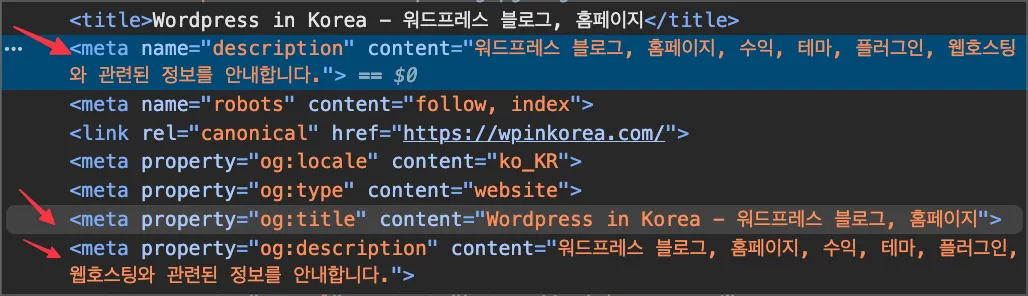
마지막으로 사이트 간단 체크를 통해 내 사이트의 제목, 설명문, 로소 차단 여부 등의 기본적인 검색 최적화 정보를 조회할 수 있습니다. 조회 결과를 통해 문제가 있을 경우, 이를 해결하여 최적화 처리를 하면 되겠습니다.