사이트 제작 후에는 검색엔진 최적화 작업을 해주는데요. 검색엔진 내에 나의 사이트의 노출이 잘 되기 위해서는 구글 서치콘솔에 사이트를 등록하고 소유권을 확인해야 합니다. 이 글에서 구글 사이트 등록과 사이트맵, RSS 제출하는 방법까지 살펴보겠습니다.

구글에서 서치콘솔을 검색하여 사이트로 이동한 후 화면 왼쪽 최상단의 화살표 아래를 클릭하면 아래와 팝업창이 내려옵니다. 여기서 속성 추가를 선택합니다.
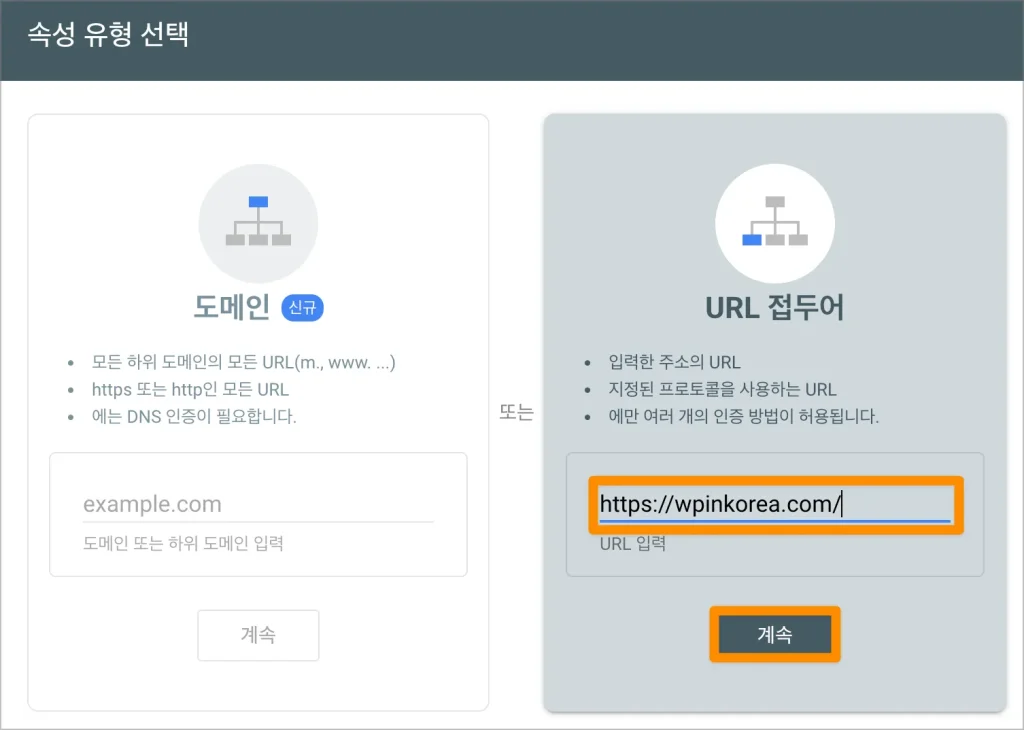
소유권 확인 방법에는 도메인과 URL 접두어의 2가지가 있는데 도메인 방식의 경우 FTP에 접속해야하는 번거로움으로 필자는 URL 접두어로 보다 간편한 작업을 선택하였습니다.
URL 입력창에 사이트 주소를 입력한 후 계속을 누릅니다.
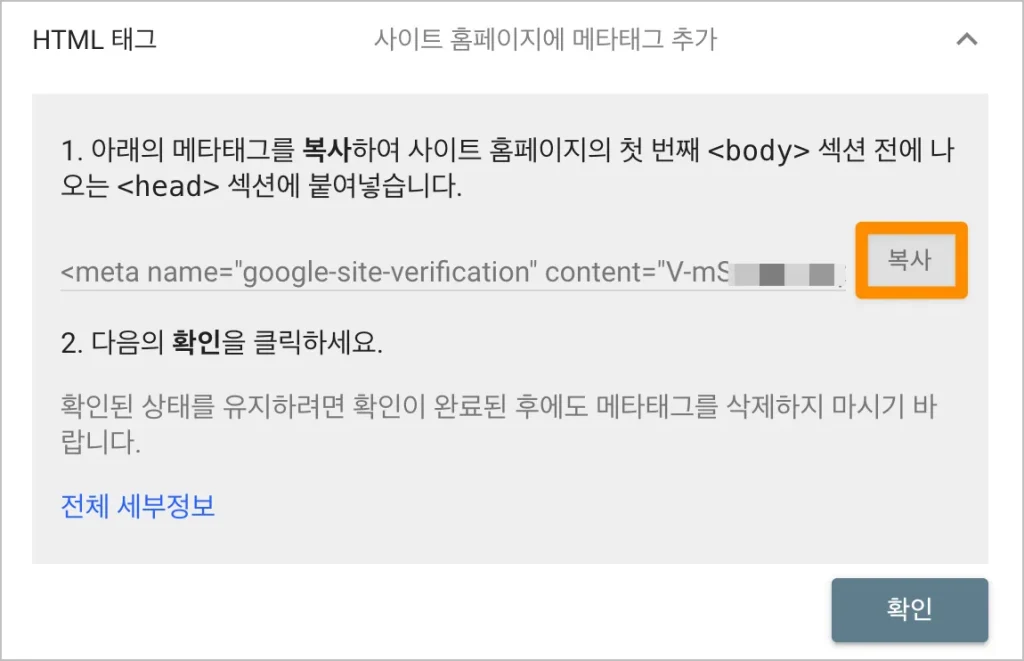
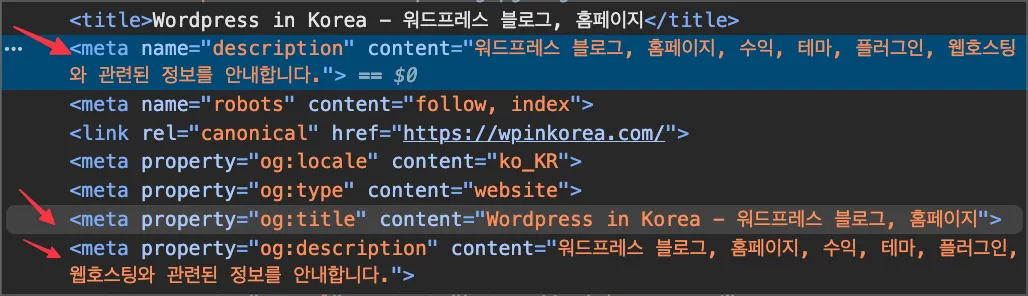
<meta name="" .. 으로 시작하는 메타 태그를 그대로 복사한 후 이 코드를 사이트 <head> 태그 사이에 붙여넣기를 해주기 위해 워드프레스 관리자 화면으로 이동합니다.
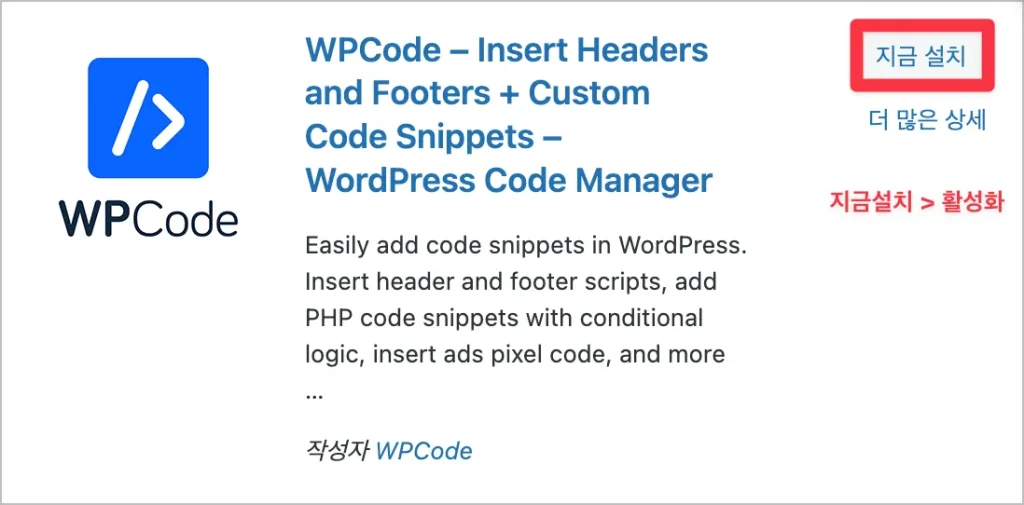
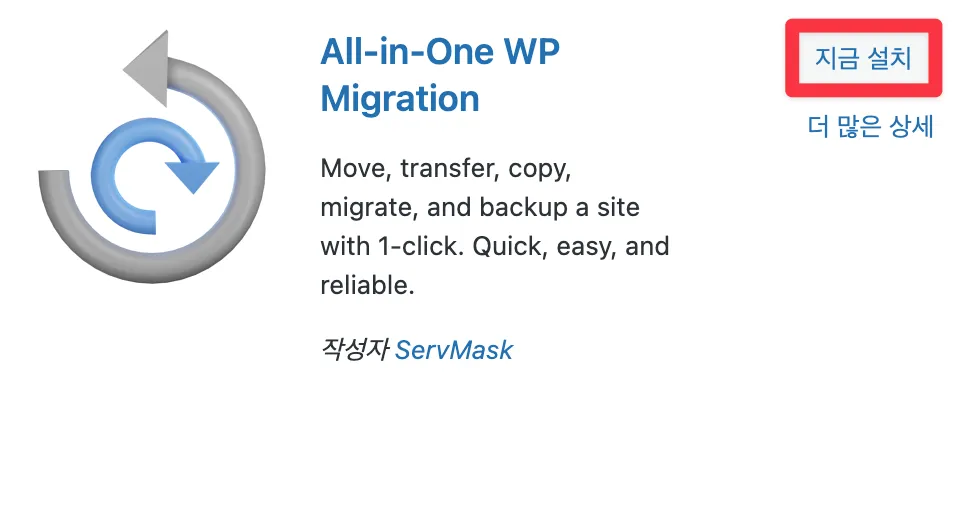
WPCode - Insert Headers and Footers 플러그인을 설치하면 간편하게 코드를 추가할 수 있습니다. 해당 플러그인을 검색한 후 설치하여 활성화 해줍니다.
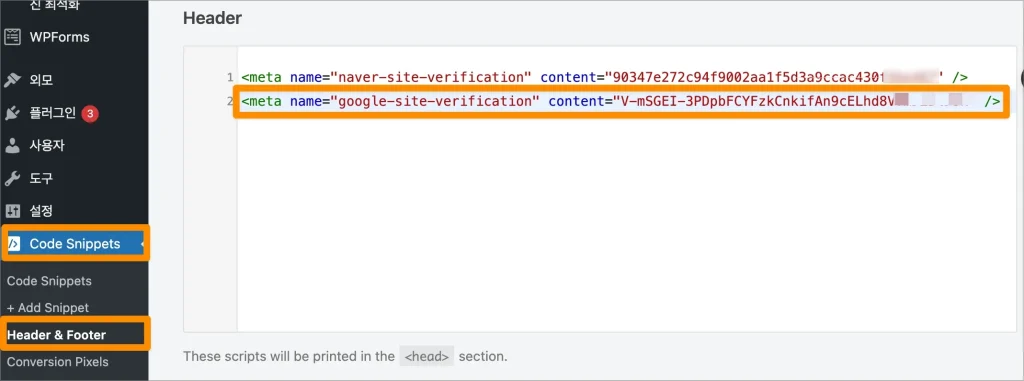
Code Snippets > Header & Footer 의 Header 섹션에 코드를 붙여넣기 해준 후, 다시 좀 전의 구글 서치콘솔 페이지로 돌아가 확인 버튼을 눌러줍니다.
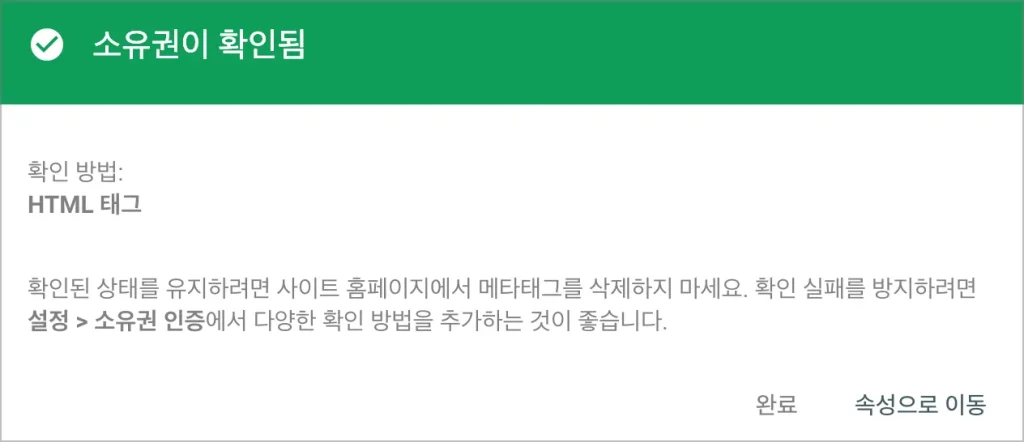
소유권이 확인됨 알림 메시지를 받으면 정상적으로 등록되었음을 확인할 수 있습니다.

사이트 등록이 완료되면 사이트맵을 추가할 수 있습니다. 사이트맵은 구글 서치콘솔의 Sitemaps 메뉴에서 제출이 가능합니다. 워드프레스의 경우 SEO 플러그인에서 자동으로 사이트맵을 만들어주기 때문에 이 기능을 활용하여 Rank Math 또는 Yoast SEO에서 제공하는 URL을 입력한 후 제출합니다.
Rank Math와 Yoast SEO의 사이트 맵 주소는 아래와 같습니다.
사이트 주소/sitemap_index.xml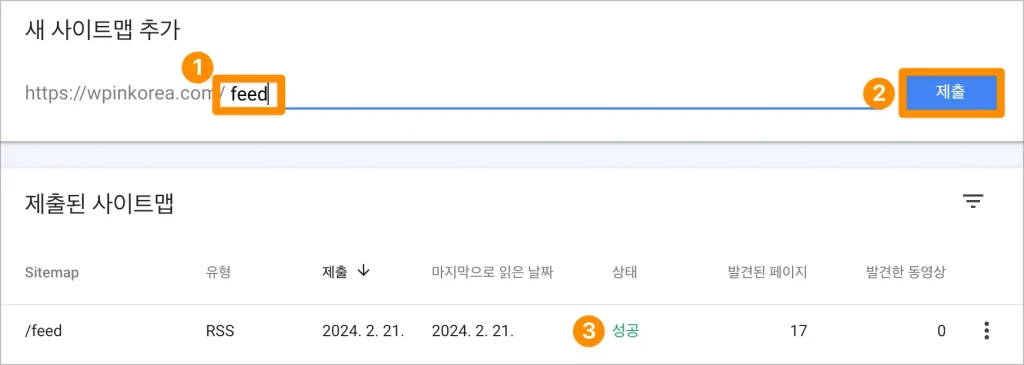
사이트 맵 제출 후에는 같은 위치에서 RSS 피드 URL도 제출합니다. 워드프레스의 RSS 피드 URL은 아래와 같습니다.
사이트 주소/feed구글 서치콘솔에서 사이트 등록과 Sitemap, RSS 까지 제출하는 방법에 대해 안내하였습니다. 위의 방법과는 다르게 구글키트라는 플러그인을 사용하여도 등록이 가능하고, 메타태그의 경우 WP Code - Insert Headers and Footers 가 아닌 Rank Math 등 다른 플러그인을 통해 붙여넣을 수도 있습니다.